「Claude Code って無料で使えるの?」「非エンジニアでも使えるの?」「結局VS CodeとCursorとターミナル、どれを選べばいいの?」——この3つの疑問に真正面から答えます。検索して出てくるQiitaやZennの「使ってみた」記事は、すでに開発環境が整ったエンジニアが前提です。本記事は、これから触る人・料金を比較している人・非エンジニアだけど興味がある人のすべてに届くように書きました。
同時に、「うちのチームで入れるべきか?」を判断する立場の読者向けに、料金プラン4段階・4段階活用モデル・向かないケースという独自の判断フレームも後半に残しています。初心者から意思決定者までを1本で完結させるのが、この記事の狙いです。2026年4月時点(Claude Opus 4.6 / Sonnet 4.6 / Haiku 4.5)の最新情報で書いています。
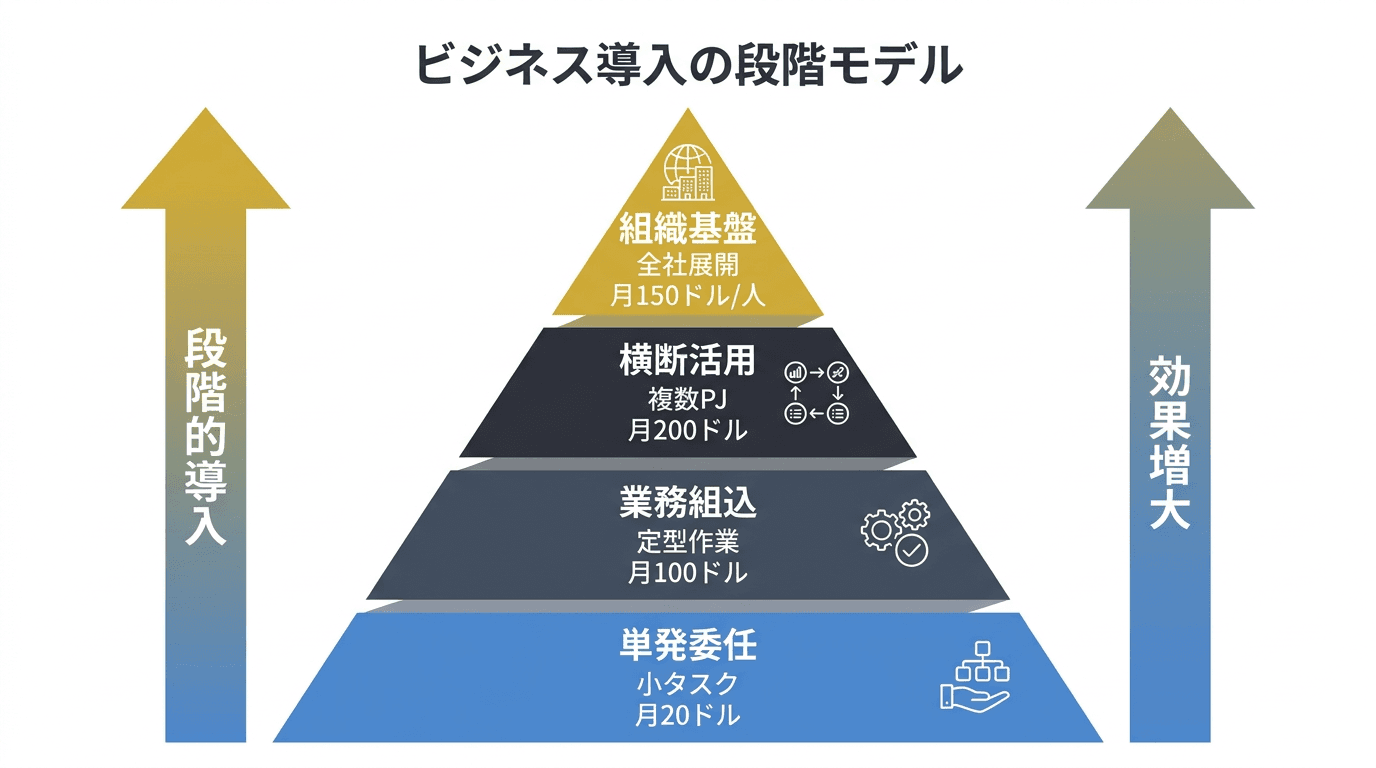
図1: Claude Codeは「まず触る層」「比較する層」「導入判断する層」の3層ニーズを1本で回収する
Claude Codeは無料で使える?結論と最安で試す方法
最初に、最も検索されている疑問に結論から答えます。Claude Code は実質有料です。 ただし、最安で試す道筋は明確にあります。
「無料」という表現が半分正しい理由
「Claude Codeは無料」と書かれている記事を見かけますが、これはCLI(コマンドラインツール)のインストールが無料という意味です。実行には必ずAnthropicのAI(Claudeモデル)を呼び出す必要があり、そこには課金が発生します。
- 無料で済む部分: CLIのダウンロード・インストール、ローカルの設定ファイル作成、ドキュメント閲覧
- 課金が必要な部分: Claudeモデルへの実際のリクエスト(=「使う」と感じる全行動)
「無料プラン」では Claude Code は起動できません。Claude.ai の Free プラン(チャットのみ)ではなく、Pro 月額20ドル以上のサブスクリプション、または Anthropic Console の API クレジットが必要です。
最安で試す3つの道筋
「まず動くかだけ確認したい」という読者には、以下の3つの選択肢があります。
- Pro $20 を1ヶ月だけ課金する — 最も現実的。サブスクはいつでも解約可能で、1ヶ月使えば向き不向きが判断できます
- API 従量課金で数ドルだけ消費する — Haiku 4.5 なら 100万トークンあたり入力$1・出力$5と安価。軽いタスクなら月$1〜3でも動作確認できます
- 無料代替ツールで先に感触を掴む — Gemini CLI(完全無料枠あり)や Codex CLI の無料ティアで「エージェント型CLI」の操作感を体験してから、Claude Code に移る方法
実務の目安:最初の1ヶ月で費用対効果が見える
私たちの経験では、Pro $20 の1ヶ月で「自分の業務にClaude Codeが刺さるか」を判断するには十分でした。毎日触って合わないと感じたら解約、刺さるならそのまま継続 or Max 5x へのアップグレードを検討する——この流れが最も失敗しにくい導入パターンです。
無料代替との機能差や、Pro と API 従量課金の損益分岐点については 後述の「料金プラン」セクション で詳しく扱います。
Claude Codeとは何か:30秒で掴む全体像
Claude Codeは、Anthropic(アンソロピック)が2025年2月にリリースしたエージェント型のAI開発ツールです。ターミナル、VS Code、JetBrains IDE、デスクトップアプリ、Webブラウザで利用できます。
ポイントは「補完」ではなく「自律実行」です。GitHub CopilotやCursorがコードの候補を提示する「補完型」なのに対し、Claude Codeは自然言語の指示から複数ファイルの編集・テスト実行・Git操作まで一気に行うエージェントです。AIエージェントの4つの設計要素でいえば、ツール実行・メモリ・計画・自己評価のすべてを備えた本格的なAIエージェントにあたります。
claude "認証モジュールのテストを書いて、実行して、失敗したら修正して"この1行で、テスト対象のコードを読み込み、テストファイルを作成し、実行し、失敗すれば原因を特定して修正まで行います。
まず5分で動かす:最短クイックスタート
読む前に動かしたいタイプの読者向けに、インストールから最初のタスクまでを5分で通る最短ルートを示します。すでにインストール済みの方は後述の「料金プラン」セクションへ飛んでください。
ステップ1(1分): インストール# macOS / Linux / WSL
curl -fsSL https://claude.ai/install.sh | bash
# Windows PowerShell
irm https://claude.ai/install.ps1 | iexHomebrew 派は brew install --cask claude-code、WinGet 派は winget install Anthropic.ClaudeCode でも同じ結果になります。
cd your-project
claude
初回起動時にブラウザが開き、Claude アカウントでログインします。このときにPro 以上のサブスク、または Anthropic Console の API キーが必要になります(前章で解説した通り)。
ステップ3(3分): 最初の安全なタスク最初は「読み取りのみ」「新規ファイル作成のみ」の安全なタスクから始めるのが鉄則です。
# プロジェクトの全体像を把握(読み取りのみ、破壊的変更なし)
claude "このプロジェクトの構造を説明して"

# テストコードの生成(新規ファイルのみで既存コードには影響しない)
claude "src/utils/helpers.ts のユニットテストを書いて"
初日に避けるべきこと
「プロジェクト全体をリファクタリングして」「不要なファイルを全削除して」のような大規模・破壊的な指示は、初日には絶対に出さないでください。まず小さく触り、動作の癖を理解してから範囲を広げるのが、失敗しない基本パターンです。
OS別の詳しい手順とトラブルシュート(WSL の詰まりどころ、権限エラー、日本語ファイル名問題など)は記事後半の「さらに詳しい手順とトラブルシュート」セクションにまとめています。
非エンジニアでもできる?コードを書かない5つのユースケース
Claude Code は名前に "Code" が付いているため、エンジニア専用のツールに見えます。しかし実際には、「コードを書かない業務」でも十分に使える汎用CLIエージェントです。上位検索結果でも「非エンジニアこそ生産性に差」と題された記事が目立ちます(日経クロストレンド等)。ここでは、私たちが実際にサイト運用で使っている非エンジニア向けユースケースを5つ紹介します。
ユースケース1: ファイル・フォルダの一括整理
散らかったダウンロードフォルダを「PDFは docs/ へ、画像は images/ へ、それ以外は misc/ へ」と一声で整理できます。ファイル名の一括リネーム(日付プレフィックス付与、スペースをハイフンに置換など)も同じ要領です。従来は Automator や PowerShell スクリプトを書く必要があった作業が、自然言語で完結します。
ユースケース2: CSV・スプレッドシート集計と整形
「このCSVの月別売上を集計して、上位10行だけ残して」「列名を英語から日本語に直して」など、Excel 関数を書くほどではない軽い集計・整形タスクに強く効きます。大量のデータをチャットUIにコピペする必要がなく、ローカルファイルを直接読み書きできるのが Claude Code ならではの強みです。
ユースケース3: 議事録・インタビューの要約と構造化
音声文字起こし(Whisper等)で出力された長大なテキストを渡し、「登場人物別に発言をまとめて」「決定事項・宿題・未決を分類して」と指示するだけで、構造化された議事録が作れます。議事録を Markdown で書き出して GitHub や Notion にそのまま貼れる形で出力できるのも便利です。
ユースケース4: 長文ドキュメントのリライト・校正
ブログ記事、社内資料、提案書などの文章を「もっと短く」「より専門的に」「初心者向けに」などの方向で一括リライトできます。全文を読み込んで統一感のあるトーンで書き換えるのが得意で、部分置換しかできない従来の校正ツールとは一段階違う品質が出ます。私たち自身、このサイトの記事群の品質リライトを Claude Code で実施しました。
ユースケース5: Web調査メモの自動生成
「このテーマで最新情報を調べてMarkdownにまとめて」と指示すると、複数ソースを横断的に参照して調査メモを生成します。検索キーワードの膨らませ方、ソースの取捨選択、要点の抽出まで自動で行うため、リサーチの初速が数倍になります。競合調査、技術調査、法改正のキャッチアップなどに使っています。
非エンジニアが最初につまずくポイント
ターミナル(黒い画面)への心理的抵抗が最大の関門です。対策は2つあります。(1) Claude Desktop アプリの「Code」タブを使えば、同じ Claude Code エンジンを GUI 経由で操作できます。(2) 権限エラーが出たら「それも含めてClaudeに聞く」ようにします。Claude Code 自体が chmod・sudo・パス設定のトラブル対応を得意としているため、エラーメッセージをそのまま投げれば大半は解決します。
AIエージェントを活用したコンテンツ運用 では、これらのユースケースを15個のカスタムスキルとして束ね、記事制作ワークフロー全体を自動化した実例を詳しく解説しています。
VS Code / Cursor / ターミナル / Desktopアプリ、どれで使うべき?
Claude Code は4つの入口を持ち、どれも中身は同じエンジンです。「どれで使うか」は好みと既存の作業環境で決めます。迷ったらこの順で試してください。
| 入口 | 適した人 | メリット | 注意点 |
|---|---|---|---|
| Claude Desktop アプリ「Code」タブ | 非エンジニア・ターミナル初心者 | 黒い画面不要、GUI でファイル指定、会話形式で直感的 | 複雑なシェル操作には不向き |
| ターミナル CLI 直接 | インフラ・SRE・CLI 慣れの開発者 | 最高速、パイプ連携、スクリプト化が容易 | 導入の心理的ハードルが高い |
| VS Code 拡張 | 既存の VS Code ユーザー | エディタ内で完結、差分レビュー GUI、タスク履歴 | 大量の並列操作には不向き |
| Cursor 併用 | 既に Cursor ユーザー | 補完は Cursor、エージェント操作は Claude Code で役割分担 | 2ツール併存のメンタルコスト |
- 開発未経験 / ターミナル恐怖症 → Claude Desktop の「Code」タブから入る。マウスだけで完結できる
- 既に VS Code を毎日使っている → VS Code 拡張を入れて拡張サイドバーから操作。差分レビューの体験が良い
- 既に Cursor を使っている → Cursor の補完体験は維持したまま、大きな変更や Git 操作だけ Claude Code CLI に振る「ハイブリッド運用」が実利
- サーバー管理 / スクリプト自動化が主業務 → CLI 直接が最速
4つのどれを選んでも、同じCLAUDE.md・同じスキル・同じ履歴が共有されるため、後から入口を変えても資産は無駄になりません。まずは一番抵抗の少ない入口で1週間使い、慣れてきたら他の入口も試すのが現実的です。
料金プラン:「結局いくらかかるのか」を整理する
「Claude Codeは無料」という情報をたまに見かけますが、半分だけ正しいです。CLI自体のインストールは無料ですが、実行にはClaude のAIモデルへの課金が必要です。2つの課金モデルがあります。
サブスクリプション(定額制) は以下の4段階です。
- Proプラン(月額20ドル、約3,000円): Claude Codeが使える最低ライン。1日に数回の利用なら十分ですが、連続的な作業では利用制限に達します
- Max 5xプラン(月額100ドル、約15,000円): Proの5倍の利用枠。開発者1人が日常的に使うならこのプランが現実的です
- Max 20xプラン(月額200ドル、約30,000円): 大量のコード生成や並列タスク実行を行うヘビーユーザー向けです
- Team Premiumプラン(月額150ドル/ユーザー、約22,500円): チーム導入向け。管理コンソール、SSO、監査ログなどの企業向け機能が含まれます
API従量課金 は使った分だけ支払います。最新モデルの料金(100万トークンあたり)は以下のとおりです。
- Claude Opus 4.6(最高性能): 入力5ドル / 出力25ドル
- Claude Sonnet 4.6(速度と性能のバランス): 入力3ドル / 出力15ドル
- Claude Haiku 4.5(高速・低コスト): 入力1ドル / 出力5ドル
実務での目安
私たちの運用実績では、Proプランで「1日3〜5回の中規模タスク」がおおよその上限でした。記事1本のドラフト作成(構成検討→執筆→セルフレビュー)で1セッションの大半を使い切ることもあります。日常的に開発で使うなら、Max 5xからの検討をおすすめします。
サブスク vs API 従量課金の損益分岐点
「Pro $20 と API 従量課金、どちらが得か?」という問いに具体数字で答えます。目安は 「月間トークン消費量」 で決まります。
- 月 30 万トークン以下(軽めの調査・数回/日のCLI使用)→ API 従量課金のほうが安い。Haiku 中心なら月 $2〜5 で済みます
- 月 30 万〜300 万トークン(毎日1〜2時間使う開発者)→ Pro $20 が最もコスパが良い。同量の API 消費は $40〜100 相当になります
- 月 300 万トークン以上(本格運用・1日中触る開発者)→ Max 5x $100 が損益分岐。ヘビー運用では Max 20x $200 まで視野に入ります
- チーム運用(5人以上) → Team $150/人。管理コンソール・SSO・監査ログの価値を含めた判断
私たち自身、初月はProで始めて月中盤にMax 5xへ移行しました。「Proで利用制限に1日1回でも当たるなら Max 5x」が実感値の判断ラインです。
Max 5x と Max 20x の使い分け
両者の違いは単純な「利用枠の倍数」です。
- Max 5x ($100) は、1人の開発者が1日中 Claude Code を開きっぱなしでも枠内に収まる水準
- Max 20x ($200) は、マルチエージェント並列実行(複数の Claude Code を同時起動)や長時間の自動ワークフローを回す場合のみ検討
1人の手動作業である限り Max 5x で足ります。Max 20x は自動化・並列化を本格化させた段階のアップグレードと考えてください。
独自フレームワーク:Claude Code活用の4段階モデル
Qiitaやブログの「使ってみた」記事を読むと、まるでClaude Codeを入れた翌日から生産性が劇的に上がるような印象を受けます。しかし私たちの経験では、活用には明確な段階があることがわかっています。
レベル0:まず触ってみる(初見者向け)
前章の5分クイックスタートで動かした「プロジェクト構造を説明して」「テストを書いて」のような単発の安全タスクは、実はこの成熟度モデルのレベル0(=助走段階)にあたります。ここでやることはシンプルで、「Claude Code が何者かを、触って体感する」ことだけです。費用は Pro $20/月だけ、期間は1〜3日を想定しています。この段階で「何に使えそうか」の手触りを得られれば、レベル1以降に進む判断ができます。
レベル1:単発タスク委任(導入初日〜)
最初に効果を実感しやすいのは、明確で小さなタスクを1つずつ任せることです。
- テストコードの生成(「このモジュールのユニットテストを書いて」)
- バグの原因調査(エラーメッセージを貼り付けるだけ)
- コードの説明(「この関数が何をしているか説明して」)
- ドキュメント生成(「APIエンドポイントの一覧をMarkdownにして」)
この段階ではProプラン(月額20ドル)で十分です。Claude Codeの動作を観察し、「どんな指示の出し方が効果的か」を学ぶ期間でもあります。
重要な学びがあります。指示は具体的であるほど良い結果が出ます。 「テストを書いて」よりも「src/services/auth.ts のログイン関数に対して、正常系2ケースと異常系3ケースのユニットテストをVitestで書いて」のほうが、はるかに品質の高い出力が得られます。この段階で指示の出し方を習得しておくことが、後の段階での成功に直結します。
レベル2:ワークフロー組み込み(2週間〜)
Claude Codeの特性を理解したら、日常の開発ワークフローに組み込む段階です。
- CLAUDE.md の設定: プロジェクトのルートに配置し、コーディング規約・設計方針・使用ライブラリを記載する。Claude Codeはセッション開始時にこのファイルを読み込み、チームの基準に合わせた出力をします
- Git操作の自動化: コミットメッセージの生成、PR作成、コードレビューをClaude Codeに任せる
- リファクタリングの定型化: 「この関数を単一責任に分割して、テストが通ることを確認して」のようなパターンを習慣化する
この段階からMax 5x(月額100ドル)が必要になります。AIエージェントを活用したコンテンツ運用で紹介したように、定型的なワークフローの自動化で最も効果を発揮します。
レベル3:プロジェクト横断(1ヶ月〜)
Claude Codeの真価が出るのがこの段階です。
- MCP(Model Context Protocol)連携: Slack、Jira、Google Drive、データベースなどの外部ツールを接続し、Claude Codeが参照できる情報を拡張する。メモリ設計の外部記憶パターンの実装例です
- カスタムスキルの作成: チーム固有の定型作業を
/deploy-stagingや/review-prのようなコマンドに封じ込める - マルチエージェント: 複数のClaude Codeエージェントを同時に起動し、異なるモジュールを並行処理する
私たちはこの段階で、記事の調査・構成・執筆・レビューまでをClaude Codeのスキル連携で自動化しています。具体的には、Google検索のグラウンディング機能を使った競合調査、既存記事の棚卸し、戦略素案の自動生成、そして記事の執筆までを、15個以上のカスタムスキルの連携で実現しました。ただし、この自動化の構築自体に約1ヶ月の試行錯誤が必要でした。スキル間のデータ受け渡し設計やパスの整合性確保など、予想外の調整作業が発生します。
レベル4:組織の開発基盤(3ヶ月〜)
最終段階は、Claude Codeをチーム全体の開発基盤として定着させることです。
- CI/CD統合: GitHub ActionsやGitLab CI/CDと連携し、PRごとに自動レビューを実行
- チーム標準の統一: 全員が同じCLAUDE.mdを共有し、出力品質のブレをなくす
- 品質ゲートの設計: Claude Codeが生成したコードをどう検証するかのルールを組織として定める
Team Premiumプラン(月額150ドル/ユーザー)が必要になります。企業規模別のAIエージェント導入パターンで解説したように、10人・50人・200人でまったく異なる設計が必要です。
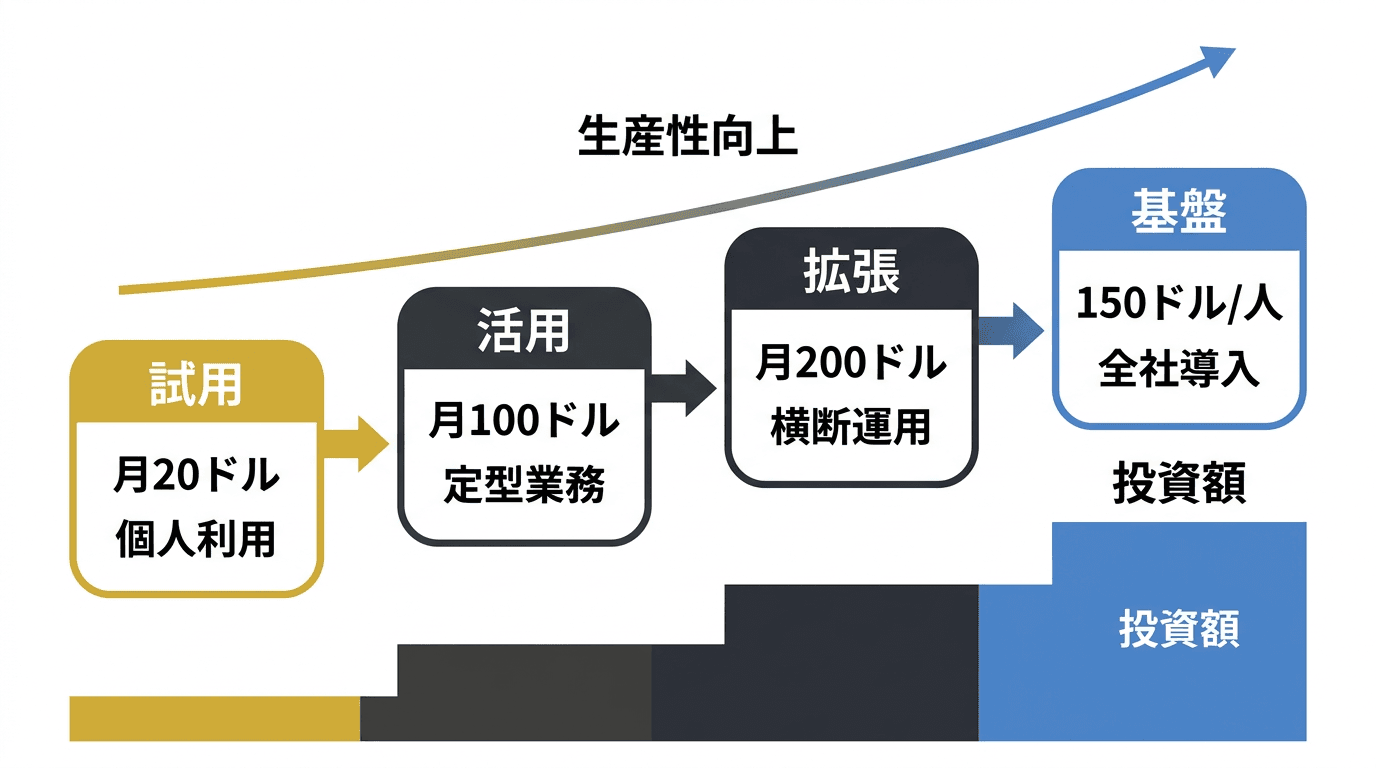
図4: 活用段階が上がるにつれて投資も効果も増大する
正直に言う:Claude Codeが向かない3つのケース
多くのレビュー記事がClaude Codeの利点を強調する中で、私たちが実務で実感した「向かないケース」を正直に共有します。導入判断において、何ができないかを知ることは、何ができるかを知ることと同じくらい重要です。
ケース1:仕様が曖昧な要件定義フェーズ
Claude Codeは「何をするか」が明確なタスクに強く、「何をすべきか」を決める段階には向きません。たとえば「このサービスの次の機能を考えて」という指示では、ビジネスの文脈やユーザーのニーズを十分に理解できず、表面的な提案になりがちです。
要件定義は人間同士の議論と合意形成が本質です。Claude Codeに任せるのは、要件が固まった後の実装フェーズからにしてください。
ケース2:厳密な正確性が求められる領域
金融計算、法令対応コード、医療システムなど、1つのバグが重大な結果を招く領域では、Claude Codeの出力をそのまま採用するのは危険です。Claude Codeは高品質なコードを生成しますが、ビジネスロジックの正しさを保証するのは人間の責任です。
私たちもまさにこの記事の制作過程で、AIの検索結果が2024年の古い情報(Claude 3の料金)を返してきた経験をしました。現在はClaude 4.6まで進化しているにもかかわらず、です。AIの出力を鵜呑みにしていたら、読者に誤った情報を届けるところでした。生成されたコードや情報の正確性検証は、必ず人間が行ってください。
ケース3:レビューできる人材がいないチーム
Claude Codeが生成したコードを読んで「これは正しいか」「セキュリティ上の問題はないか」を判断できる人材がチーム内にいない場合、導入は時期尚早です。
プログラミング経験がないチームがAIツールを導入したい場合は、Dify(AIエージェント構築プラットフォーム)やn8n(ワークフロー自動化ツール)のようなノーコードツールが、現時点ではより適切な選択肢です。
これら3つのケースに共通するのは、「AIの出力を評価する人間の判断力」が前提になっているという点です。Claude Codeは強力なアシスタントですが、最終判断を委ねる「自動操縦」ではありません。この区別を明確にしておくことが、導入後の失望を防ぎます。
さらに詳しい手順とトラブルシュート
前半のクイックスタートで触り始められた方向けに、OS別の詳細手順と「詰まりやすいポイント」の対処をまとめます。
Mac: 最もスムーズに動く環境
curl -fsSL https://claude.ai/install.sh | bash で入り、ターミナルから claude を起動するだけで動作します。Homebrew 派は brew install --cask claude-code を推奨。権限エラーが出る場合は /usr/local/bin への書き込み権限を確認してください。
Windows: WSL2 経由が最も安定
PowerShell ネイティブ版も存在しますが、WSL2 + Ubuntu + VS Code の Remote-WSL 拡張の組み合わせが最も安定します。理由は3つあります。(1) シェル環境(bash/zsh)の前提がそのまま使える、(2) パス区切り文字の問題が発生しない、(3) CLAUDE.md や環境変数の扱いが Linux/Mac と同じになる。PowerShell 版でも動きますが、一部のスクリプト系タスクで詰まった報告があります。
Linux: 開発機として理想的
Ubuntu/Debian 系ならそのまま curl インストールで動きます。サーバー上で動かす場合は、対話型認証のためのブラウザアクセスが必要になる点にだけ注意してください(SSH 先で claude を起動する場合は、初回認証を別端末で済ませるか、API キー認証に切り替えます)。
頻出トラブルと対処
| 症状 | 原因 | 対処 |
|---|---|---|
claude: command not found | PATHに入っていない | ~/.bashrc / ~/.zshrc に export PATH="$HOME/.claude/local/bin:$PATH" を追加 |
| 日本語ファイル名が化ける | ロケール設定 | export LANG=ja_JP.UTF-8 を shell 設定に追加 |
| 権限エラー(EACCES) | sudo 領域の書き込み | 対象ディレクトリの所有権を chown -R $USER で修正、または別ディレクトリで作業 |
| API キー認証が通らない | 環境変数が読まれていない | export ANTHROPIC_API_KEY=sk-... をセッションに投入、または .env を使う |
| 利用制限(rate limit) | Pro プランの上限到達 | 数時間待つ、または Max 5x へ一時アップグレード |
「エラーメッセージをそのまま Claude Code に投げて聞く」のが、実は最速のトラブルシュート方法です。Claude Code は自身を含む CLI ツールのエラー対処を得意としています。
まとめ:段階的に始める、正直に評価する
Claude Codeは強力なツールですが、「入れれば即座に生産性が上がる」魔法の杖ではありません。
- 無料で使える?: CLIインストールは無料、実行は実質有料。最安は Pro $20 を1ヶ月だけ試す方法
- 非エンジニアも使える?: 使える。ファイル整理・データ集計・議事録要約・文章校正・Web調査の5用途から入るのが現実的
- どの入口で使う?: 非エンジニアは Claude Desktop の「Code」タブ、VS Code 派は拡張、Cursor 派は併用、CLI 慣れの開発者はターミナル直接
- 料金: Proプラン月額20ドルから。日常利用はMax 5x(月額100ドル)が目安、月30万トークン以下なら API 従量課金のほうが安い
- 4段階モデル: レベル0(助走)→レベル1(単発)→レベル2(ワークフロー)→レベル3(横断)→レベル4(組織基盤)。段階を飛ばさず進めるのが成功の鍵
- 向かないケース: 要件定義・厳密性が必要な領域・レビューできる人材がいないチーム
AIベンダー選定のフレームワークで提示した「15問チェック」も、Claude Codeの導入判断に応用できます。焦らず、段階的に、正直に評価しながら進めてください。
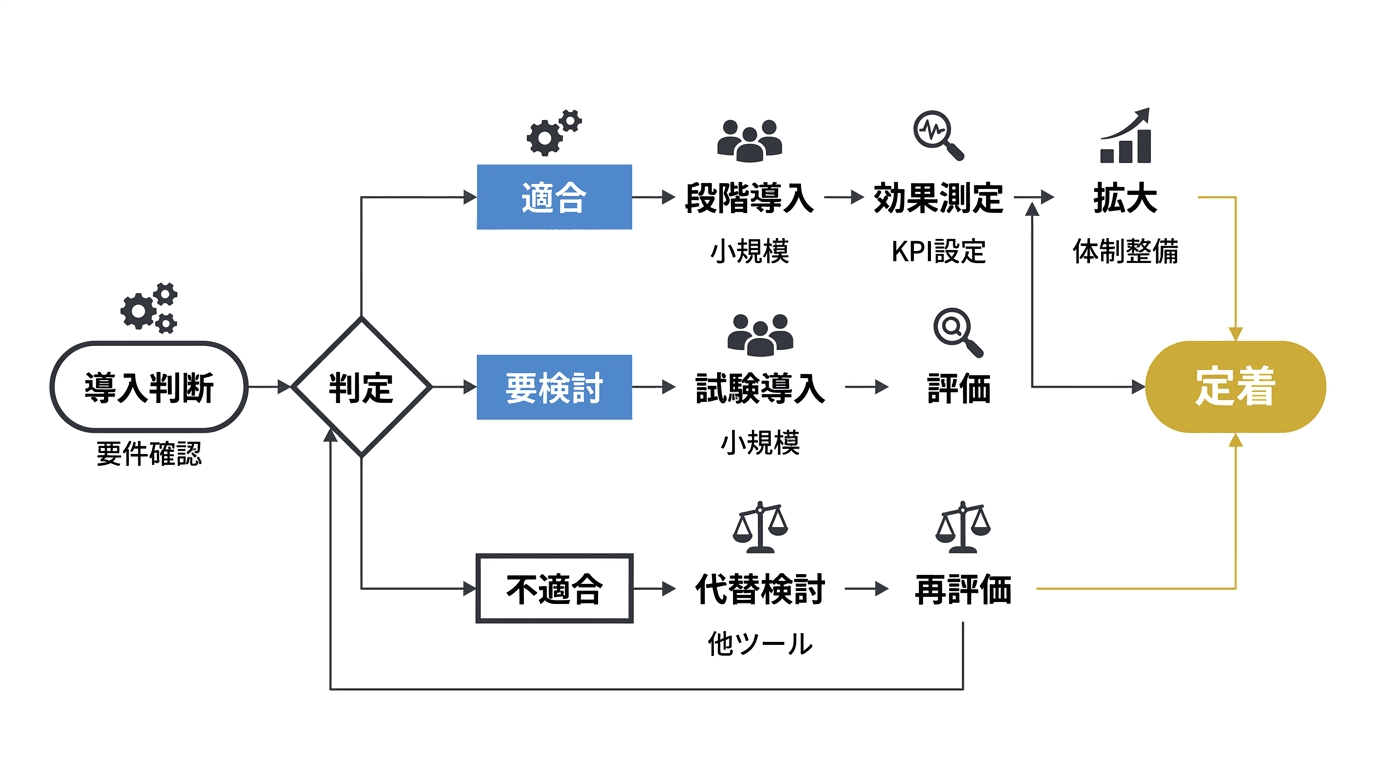
図5: 導入判断から段階的な拡大までの全体像
Agenticベースでは、AIエージェントの設計・導入支援からClaude Codeを活用した開発ワークフローの構築まで対応しています。 お問い合わせはこちら →
よくある質問(FAQ)
Claude Codeは無料で使えますか?
CLIのインストールは無料ですが、実行にはClaudeのサブスクリプション(Pro月額20ドル〜)またはAnthropic ConsoleのAPIクレジットが必要です。無料プランではClaude Codeは利用できません。最安で試すなら Pro $20 を1ヶ月だけ課金し、動作と費用対効果を確認してから継続判断する方法があります。
非エンジニアでもClaude Codeを使えますか?
使えます。ただし「コードを書く」用途ではなく、ファイル整理、CSV/スプレッドシート集計、議事録要約、文章校正、Web調査メモ生成などの業務自動化が主な活用領域です。ターミナル操作に抵抗がある場合は Claude Desktop アプリの「Code」タブから起動できるため、黒い画面を触らずに使い始められます。
VS Code・Cursor・ターミナル・Desktopアプリ、どれで使うべきですか?
4つとも実体は同じ Claude Code エンジンで、UI が違うだけです。非エンジニアは Claude Desktop の「Code」タブ、既存の VS Code ユーザーは VS Code 拡張、Cursor ユーザーは Cursor 併用(補完は Cursor/エージェント操作は Claude Code)、CLI に慣れている人はターミナル直接が最適です。後から入口を変えても CLAUDE.md やスキルなどの資産は共有されます。
Claude CodeはWindowsで使えますか?
使えます。PowerShell ネイティブ版に加え、WSL2(Windows Subsystem for Linux)経由の利用も可能です。VS Code からWSL接続で使うと、パスやシェル周りのトラブルが最小化できます。
1ヶ月だけ試して解約できますか?
できます。Pro プラン(月額20ドル)はサブスクリプションで、いつでも解約可能です。1ヶ月だけ課金して費用対効果を検証し、継続・アップグレード(Max 5x/20x)・解約を判断する使い方が現実的です。
Claude CodeとGitHub Copilotの違いは何ですか?
GitHub Copilotはエディタ内でコード補完を行うツールです。Claude Codeはターミナルで動作するエージェント型ツールで、コードベース全体を理解し、複数ファイルの編集・コマンド実行・Git操作・外部ツール連携まで自律的に行います。「補完」対「自律実行」という根本的な違いがあります。
Claude Codeの月額コストはどのくらいかかりますか?
利用段階によって異なります。始めたばかりならProプラン月額20ドルで十分です。日常的に開発で使うならMax 5xプラン(月額100ドル)が目安です。チーム導入ではTeam Premiumプラン(ユーザーあたり月額150ドル)が必要です。月30万トークン以下ならAPI従量課金のほうが安価、300万トークン以上なら Max 5x、マルチエージェント並列運用なら Max 20x が損益分岐です。
Claude Codeが向かない業務はありますか?
はい。3つのケースがあります。(1)仕様が曖昧で人間同士の合意形成が必要な要件定義フェーズ、(2)厳密な正確性が求められる金融計算や法令対応コード、(3)レビューできる技術人材がいないチーム。これらは人間の判断が不可欠です。
開発経験がなくてもClaude Codeは使えますか?
コードを書かない業務(ファイル整理・データ集計・議事録要約・文章校正・調査メモ)であれば、開発経験ゼロでも十分に使えます。ただしコードを書く業務でチーム導入する場合は、生成されたコードをレビューできる人材が1人以上必要です。レビューできる人材がいない状態での本番コード運用は、セキュリティ・バグの両面でリスクが高くなります。

この記事の著者
Agentic Base 編集部
AIエージェントとWebメディア運用の知見を活かし、実践的なナレッジを発信しています。